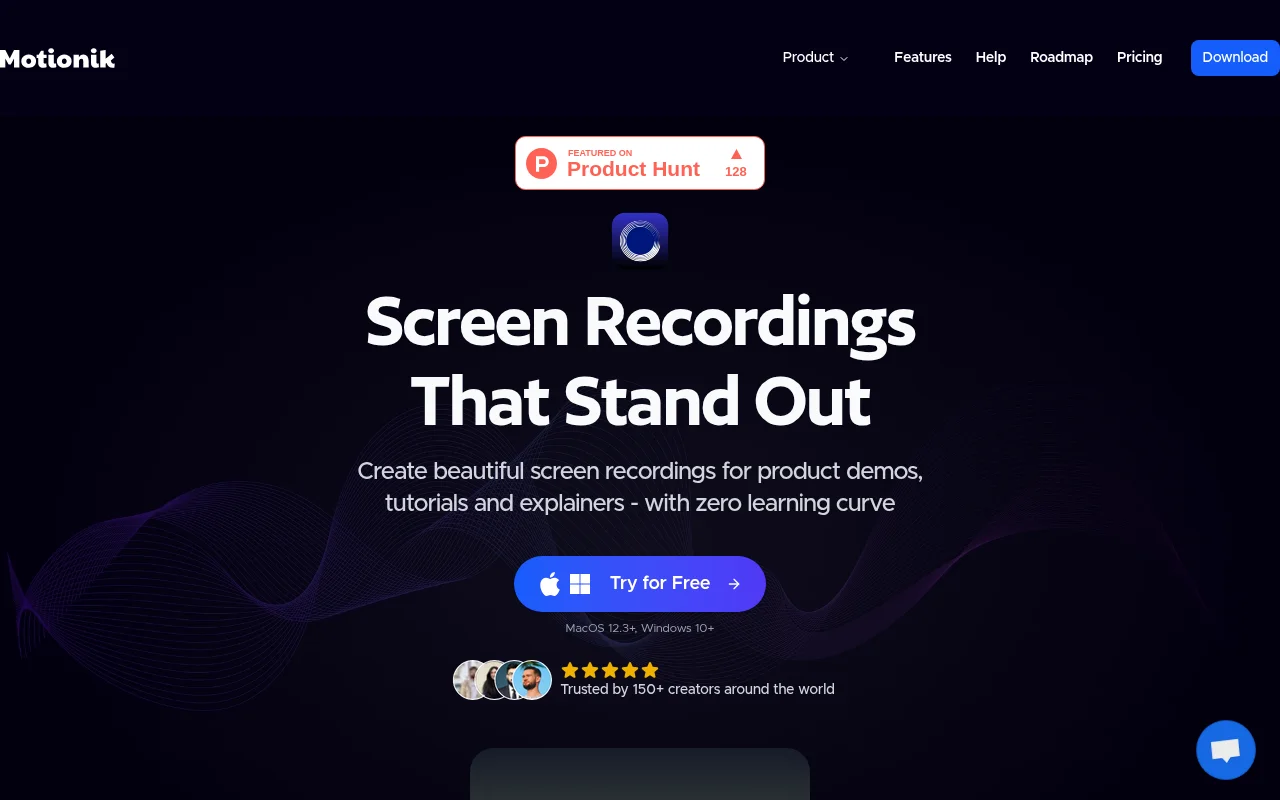
Motionik是一款专为Windows和macOS系统设计的屏幕录制工具,它将录制、自动缩放和编辑功能集成于一体,无需用户切换多个应用程序,即可在数分钟内创建出专业级的产品演示、教程和宣传视频。该产品的主要优点在于操作简单,零学习曲线,即使是没有经验的用户也能轻松上手;功能丰富,涵盖了自动缩放、添加覆盖物、自定义光标等多种实用功能;效果出色,能够生成流畅、自然、精美的视频。产品背景信息暂未提及,提供免费试用,具体付费价格未在页面展示,其定位是帮助用户高效地创建高质量的屏幕录制视频。
需求人群:
["产品演示者:Motionik的自动缩放和丰富的编辑功能可以帮助产品演示者轻松制作出专业、生动的产品演示视频,突出产品的关键特性和操作步骤,吸引潜在客户的关注。", "教程创作者:对于教程创作者来说,Motionik的添加覆盖物、网络摄像头和音频录制等功能非常实用。他们可以通过添加文本、图像和音轨来丰富教程内容,使用网络摄像头展示自己的操作过程,使教程更加直观易懂。", "培训师:培训师可以利用Motionik的多种功能创建高质量的培训视频,如自动缩放功能可以聚焦重要知识点,视频修剪功能可以去除不必要的部分,使培训视频更加精炼和高效。", "营销人员:营销人员可以使用Motionik制作宣传视频,通过外观定制功能使视频符合品牌风格,利用各种特效和功能吸引目标受众,提高营销效果。"]
使用场景示例:
产品经理使用Motionik录制产品演示视频,展示产品的新功能和操作流程,用于向团队成员和客户进行介绍。
教师利用Motionik制作教学视频,结合网络摄像头和音频录制功能,生动地讲解课程内容,方便学生课后复习。
自媒体创作者使用Motionik创建软件教程视频,通过添加覆盖物和自定义光标等功能,使视频更加生动有趣,吸引更多粉丝关注。
产品特色:
自动缩放功能:Motionik具备自动缩放特性,能够跟随用户的操作自动调整画面,让录制过程中的重要部分得到突出展示。用户还可以手动调整缩放级别和位置,并且对缩放动画进行控制,实现平滑、可定制的缩放过渡效果,同时还能控制缩放时的平移行为。
添加覆盖物功能:用户可以轻松地为视频添加各种覆盖物,如文本、图像、高光、音轨等,从而使视频更加生动有趣、信息丰富。其中,音轨功能支持用户轻松添加背景音乐或旁白;文本功能可用于添加标题、字幕和注释;图像功能则能让用户用标志、图标和图形来增强视频效果。
魔法光标功能:通过Motionik的光标跟踪技术,录制的视频能够获得自然流畅的动画效果,光标会跟随鼠标的每一个移动。用户还可以对光标进行定制,包括动画效果、自动隐藏、平滑度等方面的设置。此外,用户还能控制点击动画,突出交互效果,调整点击速度、添加点击音效、自定义点击缓动效果和点击效果样式。
网络摄像头和音频录制功能:Motionik支持用户使用网络摄像头、麦克风和系统声音进行录制,让视频更具影响力。用户可以轻松地在录制中包含网络摄像头和麦克风输入,自由控制摄像头的位置,在录制的特定时间显示或隐藏摄像头画面,并且摄像头大小会根据缩放自动调整。
视频修剪功能:用户可以精确地修剪视频,去除不需要的部分,只保留重要的内容,使视频更加精炼和专业。
外观定制功能:Motionik允许用户对视频的外观进行全面控制,从背景到阴影和圆角等细节都可以进行定制,从而创建出与品牌风格和信息一致的专业视频。例如,通过插入和阴影效果为视频元素增添深度和强调效果,使用圆角使视频元素看起来更加现代。
内容遮罩和高光功能:用户可以使用内容遮罩隐藏敏感信息,同时使用高光功能吸引观众对重要区域的注意力。
多格式导出功能:产品支持多种格式和比例的视频导出,用户可以根据自己的需求选择合适的导出选项,并且能够以多种格式和质量保存视频。
使用教程:
步骤1:访问Motionik官方网站(https://motionik.com),下载并安装适用于Windows或macOS的桌面客户端。
步骤2:打开Motionik客户端,根据需要选择录制的屏幕区域,可以是整个屏幕、部分屏幕或特定窗口。
步骤3:在录制前,对相关设置进行调整,如开启自动缩放功能,设置缩放级别和动画效果;添加覆盖物,如文本、图像、音频等;定制光标样式和点击效果。
步骤4:开始录制,在录制过程中可以根据需要使用手动缩放、平移等功能,同时可以随时调整摄像头位置、显示或隐藏摄像头画面。
步骤5:录制完成后,对视频进行编辑,使用修剪功能去除不需要的部分,添加内容遮罩和高光,调整视频外观等。
步骤6:编辑完成后,选择合适的格式和比例进行导出,保存为所需的视频文件。
浏览量:14
Mac屏幕录制工具,具备自动缩放、平滑光标等功能,打造专业视频。
Dina是一款专为AI时代设计的Mac桌面客户端屏幕录制工具。其重要性在于为用户提供了一套完整的视频制作工作流程,无需复杂操作就能创建出专业、精美的视频。主要优点包括具备自动缩放功能,能让观众聚焦关键内容;平滑的光标移动和丰富的自定义选项,使视频更加专业;支持多种格式输出和快速渲染。产品背景是顺应视频内容创作需求增长的趋势而生。目前暂未提及价格,定位为中高端用户,满足他们对高质量屏幕录制和视频制作的需求。
Mac 最佳屏幕录制与视频编辑应用,具备 AI 转录、智能缩放等功能。
Highlight Studio 是一款专为 Mac 设计的屏幕录制与视频编辑应用,由 Metal 技术驱动,具备诸多强大功能。其主要优点在于集成了屏幕录制、视频编辑、AI 辅助等多种功能于一体,无需离开应用即可完成整个流程。该产品定位为专业的视频制作工具,适合需要高效制作屏幕录制视频的用户。价格方面,有一次性永久授权的付费模式,原价 139 美元,现优惠价 79 美元,终身优惠活动即将结束。
适用于Windows和macOS的屏幕录制工具,可创建精美视频,操作零门槛。
Motionik是一款专为Windows和macOS系统设计的屏幕录制工具,它将录制、自动缩放和编辑功能集成于一体,无需用户切换多个应用程序,即可在数分钟内创建出专业级的产品演示、教程和宣传视频。该产品的主要优点在于操作简单,零学习曲线,即使是没有经验的用户也能轻松上手;功能丰富,涵盖了自动缩放、添加覆盖物、自定义光标等多种实用功能;效果出色,能够生成流畅、自然、精美的视频。产品背景信息暂未提及,提供免费试用,具体付费价格未在页面展示,其定位是帮助用户高效地创建高质量的屏幕录制视频。
屏幕录制与视频编辑工具,能将普通录屏转为专业品质视频
Screentell是一款屏幕录制和视频编辑工具,可用于创建产品演示和教程。其主要优点在于用户能在几分钟内将普通屏幕录制转变为具有专业品质的视频,且无需安装软件,跨平台使用。产品提供免费版和付费版,免费版可进行无限制录制和基础编辑,但视频有水印且单个视频导出时长限制在3分钟;Pro计划每年49.99美元,可去除水印、无导出时长限制;终身计划99.99美元(原价199.99美元),一次付费获得终身访问和更新。该产品定位为满足创作者和团队在屏幕录制和视频编辑方面的需求。
AI驱动,无需编辑技能,可从屏幕录制创建专业产品演示视频
Storyship是一款基于AI技术的产品演示视频制作工具,专为SaaS创始人、软件团队及各类内容创作者设计。它解决了传统视频制作中需要昂贵软件、专业编辑技能和露脸录制的难题。用户无需专业知识,就能快速将屏幕录制转化为专业的产品演示视频。产品提供免费试用额度,可帮助用户节省大量时间和精力,快速打造高质量的产品演示视频,适用于产品发布、营销推广等多种场景。
免费在线录屏工具,可录制、编辑和分享高质量无水印屏幕录像。
Camtasia Online是TechSmith公司推出的一款免费在线屏幕录制工具。其重要性在于为用户提供了便捷的屏幕录制解决方案,无需下载和安装,通过浏览器即可使用。主要优点包括完全免费、无水印、支持同时录制电脑屏幕、网络摄像头和音频、可使用模板赋予录制内容专业外观等。该产品定位为满足用户轻松创建培训视频、教程等需求,适用于个人、企业和教育机构等。
knooth是一款macOS屏幕录制应用,具备内置编辑、AI字幕等功能。
knooth是一款专为macOS系统打造的屏幕录制应用,它结合了强大的内置编辑功能、AI字幕、音频清理和动画效果等。其主要优点是提供一体化的视频创作体验,用户无需离开应用就能完成从录制到精修的全过程。产品定位面向个人用户,无论是用于个人学习、专业工作还是制作教程等都非常合适。价格方面,提供1周免费试用,之后有每月9.99美元和每年59.99美元(相当于每月4.99美元,节省50%)两种订阅方案。
Berrycast屏幕录制器为Zoom、Google Meet和MS Teams提供智能会议笔记记录和屏幕录制
Berrycast是一款AI支持的屏幕录制和视频消息平台,每天有超过100,000人使用它来记录会议、录制屏幕和发送视频消息,包括项目经理、营销人员、销售人员、招聘人员、开发人员和工程师等。它提供自动记录和转录会议对话的功能,并使用AI总结讨论内容。还可以通过电子邮件、即时消息或任务管理工具轻松共享视频链接。
在线屏幕录制、摄像头录制和文字转录工具
ScreenApp是一个免费在线屏幕录制工具,可以捕捉屏幕和摄像头的视频,并使用AI技术将视频转录为可搜索的文字。它还提供剪辑、分享和存储录制视频的功能,适用于会议、培训、演示等场景。
用视频、屏幕录制和截图清晰、快速地表达您的想法
Gemoo是一个用于清晰、快速地表达想法的工具。您可以使用视频、屏幕录制和截图来展示您的内容。通过视频或截图,让您的内容更加清晰明了,消除任何困惑。通过实时注释添加视觉上下文,如文本、形状、箭头等,以帮助接收者真正理解您的意思。您还可以通过面部表情、声音和动作清晰地传达情感。Gemoo支持创建高达4K的视频和无损高清截图,展示每个细节。您可以即时分享您的视觉信息,无需等待上传和处理时间。您可以精确知道和管理谁可以访问您分享的视频和截图,或者通过受密码保护的链接共享。将链接复制并发送到接收者所在的任何地方,如Slack、电子邮件、社交媒体等。他们可以直接观看您的内容而无需注册。Gemoo能够满足您在工作中分享反馈的需求,提供出色的图片和声音质量。
记录你的屏幕和自己的视频,然后通过即时链接分享,使用注释、评论和高亮进行协作。
Twiso是一个可以自动记录会议笔记、录制视频更新、分享强大见解等的工具。主要功能包括:1. Google Meet的AI笔记功能,可以一键转录和总结录制内容;2. 屏幕录制,可以录制屏幕、摄像头或两者同时;3. 注释和评论,可以对屏幕的特定部分进行标注,并留下基于时间的评论;4. 视频编辑,通过编辑转录内容进行简单的视频编辑;5. 视频托管,可以将所有视频存储和组织在一个地方。适用于创意分享、产品演示、设计评审、错误报告、入职培训和项目更新等场景。
按下○录制、转录和总结您的Google Meet,生成适合您需求的AI生成的笔记
Bluedot是一款AI会议录制和笔记应用,通过按下○按钮,可以录制、转录和总结您的Google Meet会议,并生成适应您需求的AI生成的会议笔记。该插件还支持屏幕录制、会议摘要剪辑和共享、注释和评论、视频编辑以及视频存储和组织等功能。Bluedot帮助您节省时间,提高会议效率,并轻松与团队共享会议内容。
创建专业教程、培训视频和软件演示,使用Camtasia开始免费体验。
Camtasia是一款强大的视频编辑软件,集成AI功能,帮助用户将知识转化为引人注目的视频。它具有多轨录音功能,可以录制屏幕、摄像头、系统音频和麦克风在单独的轨道上。
一站式在线视频平台,轻松编辑、录制、多流和托管视频
Wave.video是一个适用于各个层次创作者的一站式在线视频平台。它集成了直播、视频编辑、缩略图制作、视频托管和库存资源等功能。用户可以调整、裁剪视频、合并剪辑、添加文本动画、过渡效果等。平台还提供多渠道直播功能,可同时直播到多个平台。此外,Wave.video还提供了在线视频录制工具、视频托管解决方案和内置的库存资源库。用户可以通过Wave.video创建、编辑、托管和共享各种类型的视频。
专业演示者的视频应用,可直播、录屏,无需编辑
Boom for Mac是一款专为专业演示者打造的视频应用。其背景是满足现代专业人士在视频展示、录制等方面对高质量、便捷性的需求。产品定位为提升视频展示和录制的质量与效率,让用户无需复杂的编辑和额外的硬件、软件即可获得专业效果。主要优点包括无需编辑、支持多种布局和特效、适配多种设备和应用、具有AI摄像头增强等功能。价格方面支持免费试用。
AI音频录制和编辑,全都在网络上。
Adobe Podcast是一款基于人工智能技术的音频录制和编辑工具。它提供清晰、高质量的音频录制和编辑功能,支持自动转录、剪辑和分享。无论您是专业的播客主持人还是想要创作自己的播客节目,Adobe Podcast都可以满足您的需求。它还提供多种音频效果和工具,帮助您创建独特而专业的音频内容。Adobe Podcast定价灵活,适用于个人和团队使用。
教学助手机器人,提供视频录制和自动跟踪功能。
Swivl Robot是一款教学助手机器人,可以通过视频录制和自动跟踪功能帮助教师进行课堂录制和教学回放。它可以自动跟踪教师的动作,并通过内置麦克风录制声音。Swivl Robot还支持远程控制和云端存储,让教师能够随时随地进行教学。
开源项目,实现无限缩放
Endless Zoom是一个开源项目,可以实现无限缩放功能。用户可以在其中添加自定义内容,进行无限缩放操作。该项目定位于为用户提供开放源代码的无限缩放工具,帮助用户实现更多创意和想法。目前该项目免费使用。
免费屏幕录制和AI会议记录,将对话转化为行动
Bubbles是一个免费的屏幕录制和AI会议记录工具,通过使用人工智能将会议转录和总结为行动项,帮助提高会议效率。您还可以使用屏幕录制功能进行异步协作,通过设置定时器为异步会话增加紧迫感和责任感。可以与Zoom、Google Hangouts和Microsoft Teams等平台集成使用。
AI驱动的屏幕和麦克风记录工具
Screenpipe是一个利用人工智能技术,对用户的屏幕和麦克风进行24/7全天候录制的产品。它通过连接到AI,从用户的数据中提取有价值的信息,以提高工作效率和数据隐私保护。产品支持多种通讯工具,如WhatsApp、Zoom、Google Meet等,无需将数据发送到云端即可捕捉会议细节,自动化工作流程,并快速提取任何内容的要点。此外,Screenpipe强调数据隐私保护,确保个人信息在网络级别被剥离,用户的数据安全无忧。
通过测试时间缩放显著提升视频生成质量。
Video-T1 是一个视频生成模型,通过测试时间缩放技术(TTS)显著提升生成视频的质量和一致性。该技术允许在推理过程中使用更多的计算资源,从而优化生成结果。相较于传统的视频生成方法,TTS 能够提供更高的生成质量和更丰富的内容表达,适用于数字创作领域。该产品的定位主要面向研究人员和开发者,价格信息未明确。
AI视频制作工具,一键制作个性化视频。
Lica是一款AI视频制作工具,它通过学习用户需求,实时做出设计选择,无缝整合资产、音乐、声音等元素,帮助用户在浏览器中像真正的队友一样共同创作视频。Lica以其会话式界面、品牌对齐模板、基于受众的剧本、AI配音和克隆、智能剪辑和修剪、多语言翻译和配音等功能,为用户提供了一个强大的视频制作平台。Lica适合需要制作产品视频和演示文稿的商业用户,包括销售人员、客户成功团队、市场营销人员和演讲者,帮助他们提升工作效率和视频质量。
AI 视频助手,自动完成视频编辑任务,无需剪辑。
Edison 是由 Gemini 2.5 Pro 驱动的 AI 视频助手,自动完成视频编辑任务,分析口播视频、识别关键片段,并生成专业短视频,无需人工操作。
AI驱动的产品视频和文档制作工具
Trupeer是一个利用人工智能技术,将简单的屏幕录制转换成专业视频和详细指南的平台。它通过自动化编辑和AI配音,大幅降低了制作高质量产品视频和文档的难度和成本。Trupeer的主要优点包括快速生成内容、用户友好的操作界面、以及无需专业视频编辑或技术写作经验即可使用。产品定位于帮助产品营销人员、产品经理、支持团队、技术作者、内容创作者、设计师和L&D团队高效创建产品内容。
立即扩展ChatGPT的屏幕。
Wide GPT是一款Chrome插件,可以将ChatGPT的屏幕瞬间扩展到最大宽度,无需点击。通过Wide GPT,您可以获得更多空间来查看和交互内容,无论是阅读文章、观看视频还是进行对话。该插件适用于希望优化工作空间并减轻眼睛疲劳的用户,无需频繁调整浏览器窗口大小。安装简单方便,只需将Wide GPT添加到Chrome浏览器即可,无需点击任何按钮或执行其他步骤。该插件在后台自动将ChatGPT的屏幕扩展到最大宽度。Wide GPT完全免费使用,无需配置,您可以在短时间内轻松享受更宽敞、更沉浸式的浏览体验。立即下载Wide GPT,轻松扩大您的屏幕空间!

© 2026 AIbase 备案号:闽ICP备08105208号-14